

Liberare spazio sul tuo iPhone cancellando contenuti e foto non più utili è un’ottima soluzione che ti consente di ottimizzare lo spazio sul tuo dispositivo e organizzare al meglio i file in tuo possesso. A volte, però, si accumulano così tante immagini che eliminarle diventa un processo lungo e fastidioso.
Fortunatamente, ci sono dei metodi rapidi ed efficaci che ti consentiranno di eliminare più foto contemporaneamente. Scopri come eliminare molte foto dall’iPhone seguendo questi semplici passaggi immediati.
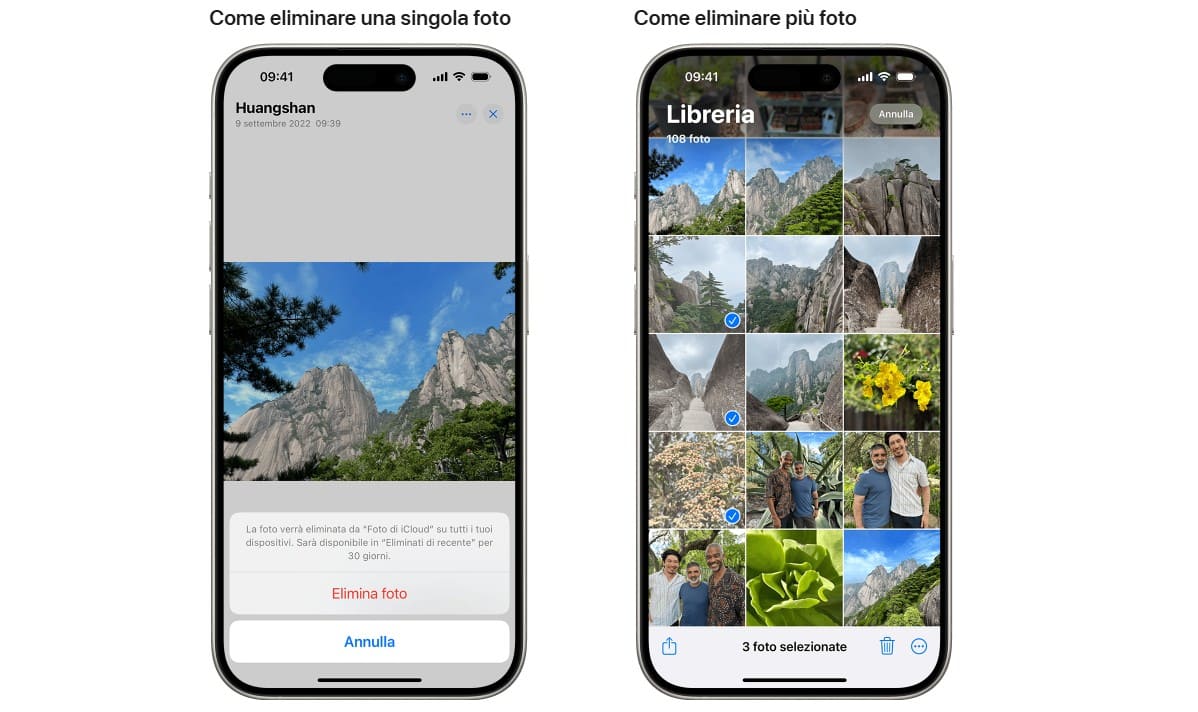
Selezionare le foto da eliminare
Per prima cosa, ti suggeriamo di aprire l’app Foto del tuo iPhone, all’interno della quale troverai tutte le tue foto organizzate in album oppure nella libreria generale. Per eliminare più immagini contemporaneamente, segui questi passaggi:
1. Tocca Seleziona nell’alto in alto a destra dello schermo
2. Tocca manualmente tutte le foto che desideri eliminare.
Se vuoi selezionare rapidamente le foto consecutive, tocca la prima foto e poi scorri con il dito fino all’ultima immagine che vuoi selezionare. Tutte le foto intermedie verranno selezionate a loro volta.
Utilizzare la funzione di ricerca per filtrare le foto
Se stai cercando di eliminare delle foto in base ad una data oppure ad un evento, puoi utilizzare la barra di ricerca nella parte superiore dell’app Foto. Infatti, per semplificare la selezione, non dovrai far altro che digitare il luogo, la data oppure l’evento delle foto che intendi eliminare.
Poi, una volta che le immagini sono state filtrate, il prossimo passo è utilizzare il metodo di selezione che abbiamo già analizzato per scegliere quelle che desideri rimuovere in poco tempo.
Eliminare le foto in blocco
Per eliminare le foto in blocco, dopo aver selezionato tutte le immagini che intendi eliminare, non ti resta
che toccare l’icona del cestino posizionata in basso a destra dello schermo.
Poi, conferma che vuoi eliminare le foto selezionate e ricorda che le foto eliminate verranno spostate nell’album “Eliminati di recente”, dove saranno conservate per un massimo di 30 giorni prima di essere definitivamente rimosse. Puoi anche scegliere di rimuoverle definitivamente, cancellandole di nuovo da quell’album.
Gestire in maniera efficace le foto: ecco come fare
In ogni caso, prima di eliminare le tue foto per aumentare lo spazio sul tuo iPhone, è bene seguire un paio di consigli per fare le cose per bene.
Per prima cosa, ti suggeriamo di effettuare un backup del tuo iPhone che ti consentirà di recuperare eventuali foto cancellate per errore. Oppure, puoi sempre utilizzare le libreria di foto di iCloud che ti consentirà di gestire al meglio lo spazio a tua disposizione. Puoi anche impostare il dispositivo in maniera tale che preservi solamente quelle immagini le cui versioni sono ottimizzate.
Conclusioni
Eliminare più foto contemporaneamente dall’iPhone è un processo semplice che può aiutarti a liberare rapidamente spazio di archiviazione. Seguendo questi passaggi, puoi assicurarti di mantenere la tua libreria foto organizzata e il tuo dispositivo performante. Ricorda di controllare periodicamente l’album degli “Eliminati di recente” per una pulizia definitiva e per evitare di occupare inutilmente spazio con foto che non ti servono più.