

Volete utilizzare il vostro PC con Ubuntu dal vostro smartphone, tablet o da un computer connesso in locale alla stessa rete? Con questa guida sarà possibile farlo.
Ubuntu mette già a disposizione sia l’applicazione server che quella client per il controllo. Vediamo come impostare la condivisione.
- aprite l’applicazione “Condivisione desktop”

- tramite la schermata che si aprirà potete decidere con quali modalità effettuare la connessione. Per prima cosa spuntate “Consentire agli altri di visualizzare questo desktop”.
- potrete inoltre decidere di non dare il controllo alla macchina che si connette ma consentire solo di vedere il desktop. Questo è utile ad esempio in aule d’informatica, permettendo la sola visione del PC insegnante.
- nelle impostazioni di sicurezza potete settare una password di connessione, inoltre potrete decidere se confermare ogni volta l’autorizzazione di accesso. Nel nostro caso la conferma non è necessaria, bisognerebbe recarsi ogni volta al computer, la password invece consiglio di inserirla per non permettere ad altri di connettersi.
- andate sull’icona (WiFI-cavo) di connessione in alto a destra e dal menu scegliete “Informazioni connessione”, appuntatevi l’indirizzo IP

A questo punto il server è pronto, bisognerà solo settare il client.
Per l’esempio seguente ho utilizzato Remmina da un computer linux, lo stesso vale per altri client VNC. Su windows potete utilizzare UltraVNC o RealVNC, disponibile anche per altre piattaforme. Se dovesse presentarsi un errore di sicurezza con client diverso da Remmina, fate riferimento a questa guida.
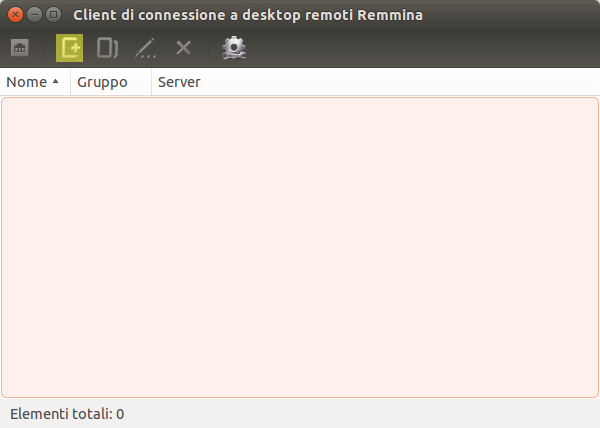
Aprite Remmina che trovate tra le applicazioni e selezionate il pulsante per aggiungere la configurazione
Settate quindi i seguenti campi:
- Nome: un nome a piacere per identificare la connessione
- Protocollo: scegliere “VNC – Virtual Network Computing”
- Server: inserite l’indirizzo IP precedentemente appuntato
- Nome utente: lasciare vuoto
- Password: inserite quella configurata sul server
- Profondità colore: scegliete “Truecolor (24bit)”
- Qualità: scegliete in base alla velocità di connessione, provate con media o buona
- completate il resto come desiderate

Premete su salva e successivamente fate doppio click sulla connessione impostata. Se tutto è andato a buon fine il vostro client si connetterà al desktop remoto.
Fate attenzione se usate un IP dinamico per la connessione dei dispositivi bisognerà controllare che il PC server non cambi IP.
Se aggiungete Samba e Wake On Lan potete utilizzare questo metodo per recuperare vecchi PC e utilizzarli come “NAS”. Se volete altre informazioni o avete bisogno di aiuto per la configurazione lasciate un messaggio.
