

Oggi abbiamo provato un software molto semplice ma nel contempo anche potente, che permette di partizionare i dischi del vostro pc, MiniTool® Partition Wizard Free.
Una volta scaricato dal sito ufficiale e fatto partire il setup (in lingua italiana), ci troviamo di fronte ad una schermata che ci chiede se vogliamo installare anche un tool aggiuntivo per il Backup e ripristino dati, noi ci siamo concentrati solo sul primo, quindi proseguiamo senza effettuare la seconda spunta e installiamo il software.
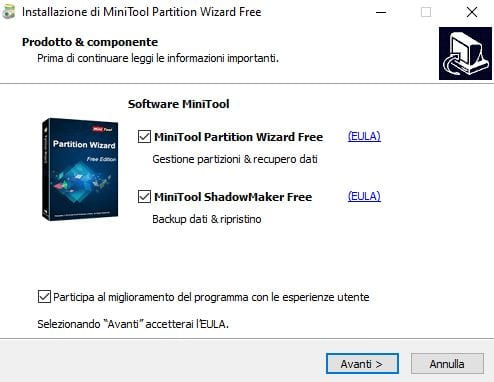
Ad installazione avvenuta, ignoriamo il messaggio sul sito con i consigli di upgrade e concentriamoci sul tool che a primo acchito ha un layout grafico molto accattivante e semplice, qui troviamo tutto ciò che ci serve.
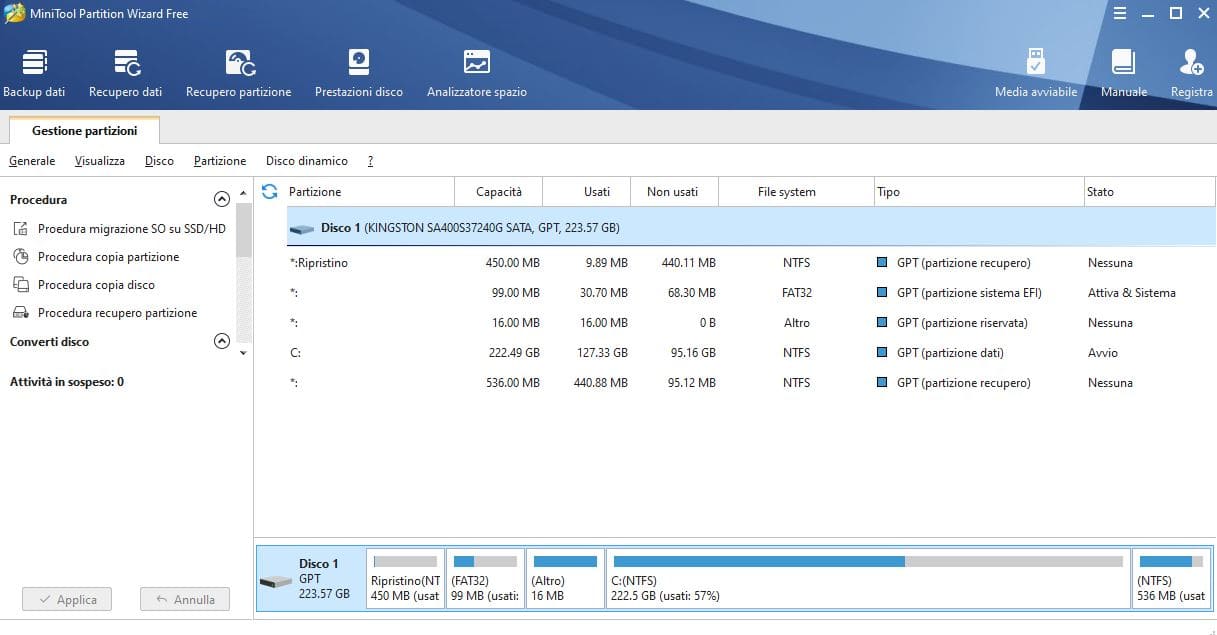
Iniziamo con il dirvi che automaticamente vediamo tutti i nostri dischi e relative partizioni, nel nostro caso un disco C da poco più di 222 GB, suddiviso in più partizioni. La parte bassa indica, con una comoda striscia, l’uso delle stesse.
Nella barra in alto abbiamo delle icone indicanti alcune funzione molto interessanti, tra cui iniziando da sinistra:
– GESTIONE DELLE PARTIZIONI
In questa ampia sezione possiamo:
1) Migrare il sistema operativo su un nuovo disco, spostarlo definitivamente o copiarlo, mantenendo l’originale.
2) Recuperare una o più partizioni
3)Convertire il disco GPT in MBR
4) Azzerare il disco
5) Verificare il disco
6) Recuperare dei dati
– BACKUP DEI DATI
Questa funzione è attiva solo se all’inizio avremo spuntato la voce “MiniTool Shadowmaker Free”. Se non lo avessimo fatto, dovremo scaricare in un secondo momento questo software che permette di salvare i nostri dati su un altro disco.
– RECUPERO DATI
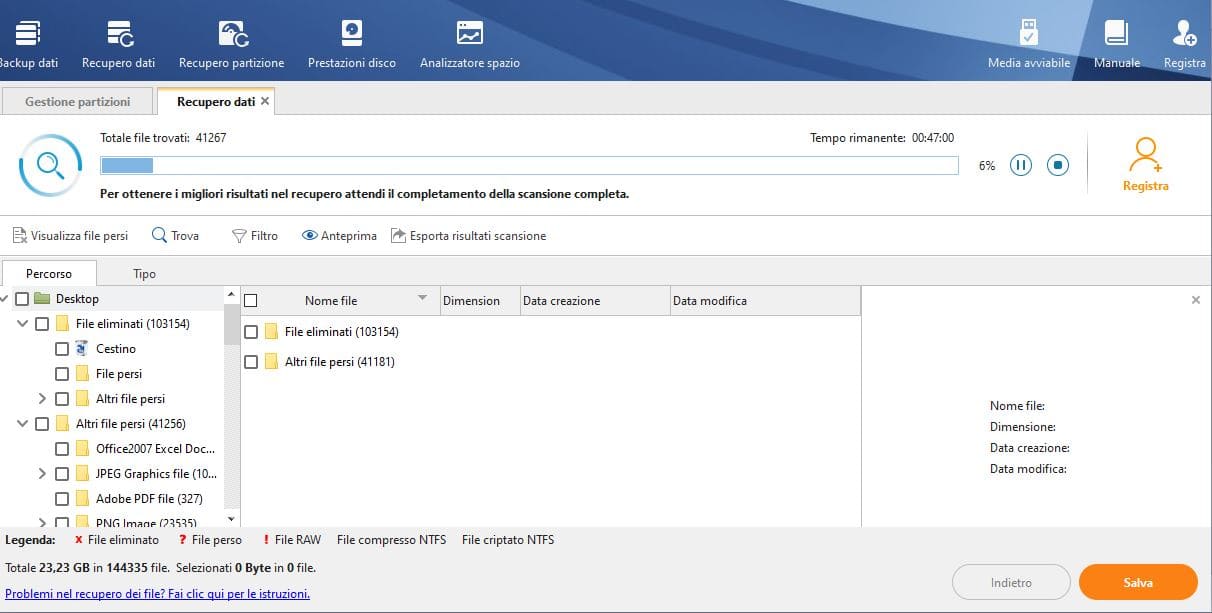
Questa funzione è in grado di verificare tutti i dischi presenti sul dispositivo, di scansionare qualsiasi partizione del disco, verificando i tipi di partizione e il suo contenuto, basta cliccare sulla dicitura “scansiona” che ci appare una volta ci posizioniamo sulla parte interessata.
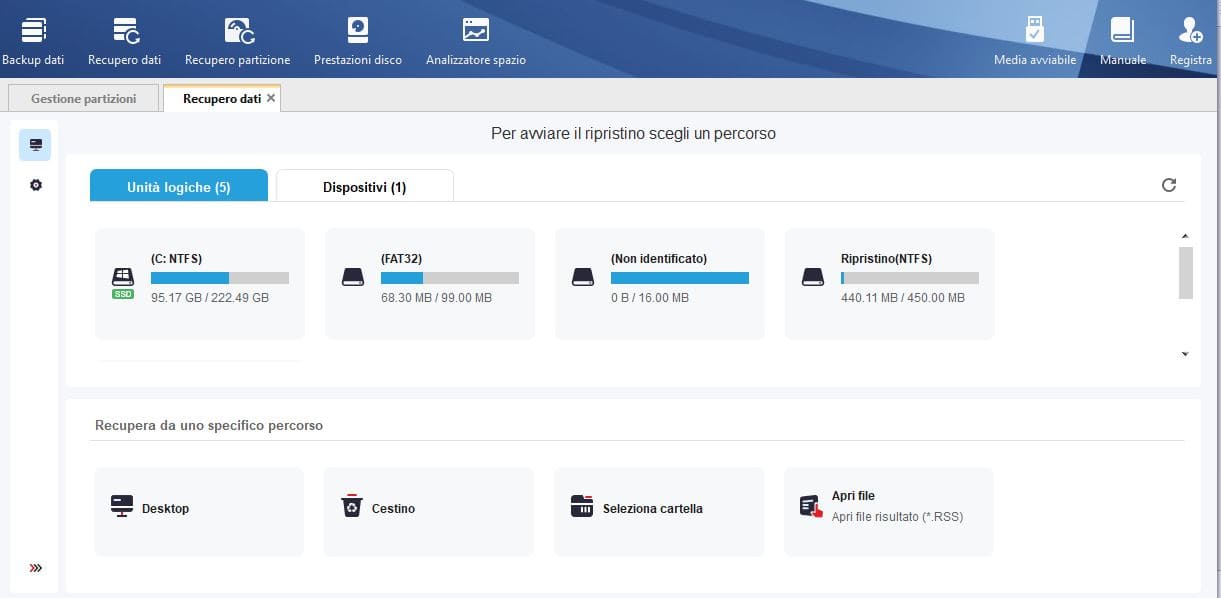
È anche possibile recuperare i dati da uno specifico percorso, come il cestino capita a volte di aver cancellato per errore dei files o cartelle), dal desktop o da qualsiasi parte del pc noi vogliamo.
Una volta fatta l’elaborazione, attenzione il processo potrebbe richiedere anche parecchi minuti, come nel caso del desktop, ci troviamo di fronte ad una interfaccia molto semplice nella quale possiamo verificare file e cartelli, verificare data e ora per la creazione, la modifica e la relativa cancellazione, fare l’anteprima, trovare qualcosa tramite l’apposito filtro, esportare i dati della scansione.
– RECUPERO PARTIZIONE
Questa procedura aiuta a recuperare le partizioni perse o eliminate. Attenzione: la versione free (che stiamo usando) non salva le partizioni rilevate, per poterlo fare occorre fare l’upgrade alla versione Professional Edition.
Visto che questa procedura, se fatta erroneamente, potrebbe cancellare e sovrascrivere dei dati importanti, vi consigliamo di cliccare prima sul pulsante in basso a sinistra, che ci apre una pagina in lingua inglese con tutte le spiegazioni necessarie a non fare errori e a concludere questa procedura in modo sicuro.
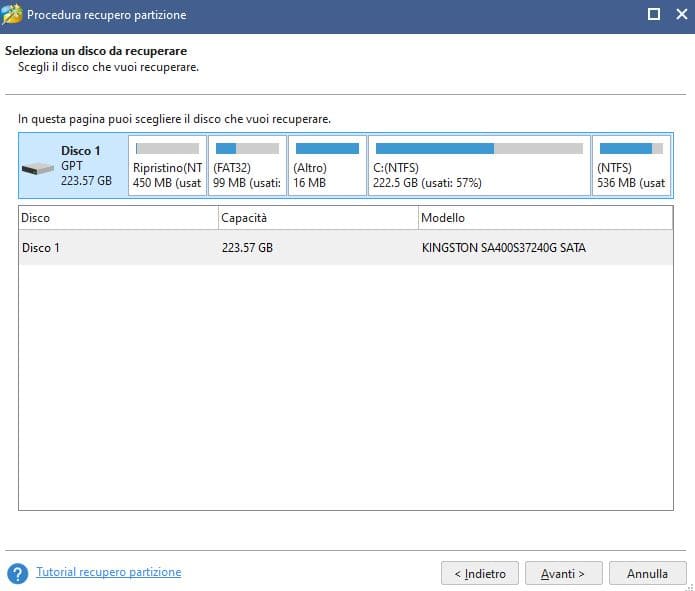
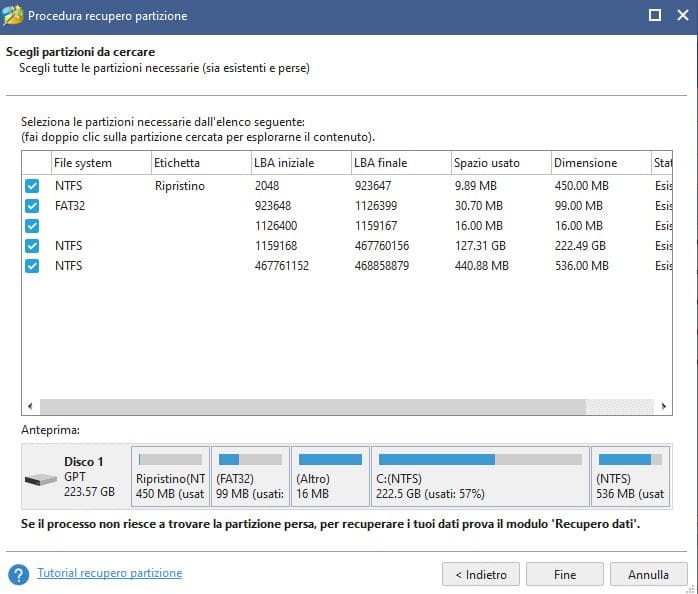
Basterà comunque selezionare il disco, poi le eventuali partizioni o tutto il disco, fare una scansione veloce e poi andare avanti con la procedura.
– PRESTAZIONI DISCO
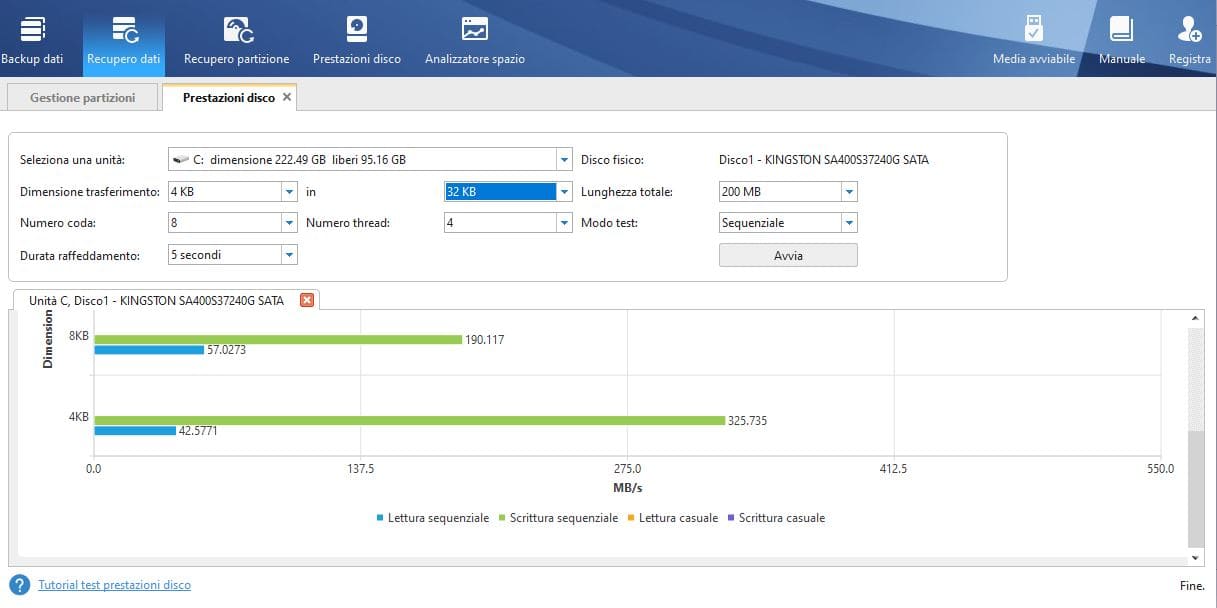
Questa sezione, come dice il titolo, è in grado di effettuare dei test per verificare la velocità del disco, basterà selezionare l’unità, la dimensione del trasferimento, la lunghezza totale, numero coda numero thread e la durata del raffreddamento, tutti fati che comunque vengono preimpostati per un controllo automatico, ma che possono anche essere variati dall’utente.
Basterà cliccare sul pulsante “Avvia” per eseguire le operazioni ed avere il successivo risultato.
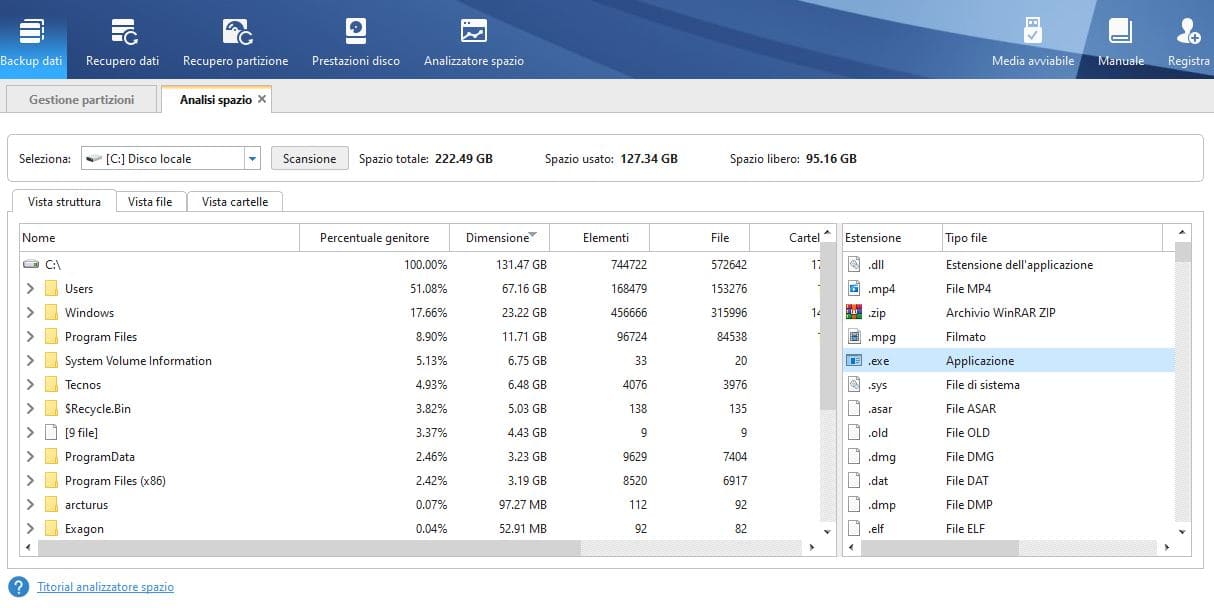
– ANALIZZATORE SPAZIO
Qui possimao avere alcune info sul contenuto del disco che andiamo ad analizzare, non solo come spazio utilizzato e capacità, ma anche come files e cartelle.
Vengono infatti visualizzate informazioni dettagliate di ognuna di esse.
Tornando nella parte alta del software, troviamo tre altre icone:
– MEDIA AVVIABILE
Questa funzione, attivabile solo con l’upgrade, permette di creare mettere su chiavetta Usb il sistema operativo.
– MANUALE
Link online per avere tutte info utili all’utilizzo di questa suite.
– REGISTRA
Link per l’upgrade a pagamento del software.
Concludendo…
Questo tool è veramente ben fatto, nella versione free permette di usare tantissime funzioni utili. Consigliamo prima di effettuare qualsiasi variazione dei dischi, di leggere il manuale.
Per poter scaricare MiniTool Partition Wizar Free, clicca qui.
