

Sappiamo perfettamente che il nostro amato Mac possiede all’interno del proprio software la funzionalità di screenshot ossia di poter scattare una foto di tutta la videata che vediamo oppure una porzione di essa.
Questa feature che risultata particolarmente utile, richiamabile attraverso anche delle semplici scorciatoie da tastiera, comunque non è molto avanzata; anche se sicuramente la maggior parte delle persone la troveranno già completa cosi com’è perché , diciamoci la verità, molti utenti non sembrano a conoscenza delle funzionalità complete delle opzioni basate sulla sequenza di tasti di macOS e dell’uso del tasto Comando.
Oggi vi presentiamo un tool che fa questo e lo fa in maniera davvero eccezionale, completa ed avanzata: sto parlando del software CleanShot X, che convoglia in esso più applicazioni differenti in una sola; ma andiamo a scoprire bene cosa fa.
La definirei il re dei software di screenshot di terze parti ed anche tra le più facili da usare, a cui abbina una cosa davvero interessante ossia un’archiviazione su cloud oltre la capacità di condivisone; il tutto attraverso un acquisto standalone o come abbonamento.

Come detto il software macOS consente già di acquisire la videata di ciò che è presente sullo schermo o una parte, creando una piccola anteprima in basso sulla destra, temporizzata, che sparisce o che può potremo cliccare e direttamente applicare dei vari markup.
Tutto ciò potrebbe essere sufficiente per molti utenti ma CleanShot X fornisce degli strumenti di cui non potrai più fare a meno; accessibile direttamente grazie ad sequenza di tasti che possono essere anche personalizzati oppure direttamente sulla nostra menu bar del Mac.
Sul sito vengono addirittura menzionati bene 50 features derivanti dai tool di: Annotate, Quick Access Overlay, Screenshots, Screen Recording, Cloud, Floating Screenshots, Text Recognition, All in one and Setting.
Esistono vari modi per catturare lo schermo del proprio Mac attraverso CleanShot X, infatti dal menu a cascata sulla menu bar potremo: scattare un’immagine di una finestra o un’area, l’intero schermo e una finestra a scorrimento, c’è la possibilità anche di scattare una fare come sul nostro smartphone mettendo un timer, davvero interessante, utilizzare il software OCR per il riconoscimento del testo ed anche registrare lo schermo. Che dire, volevate anche altro?
Ogni screenshot catturato viene poi salvato in formato PNG o JPG.

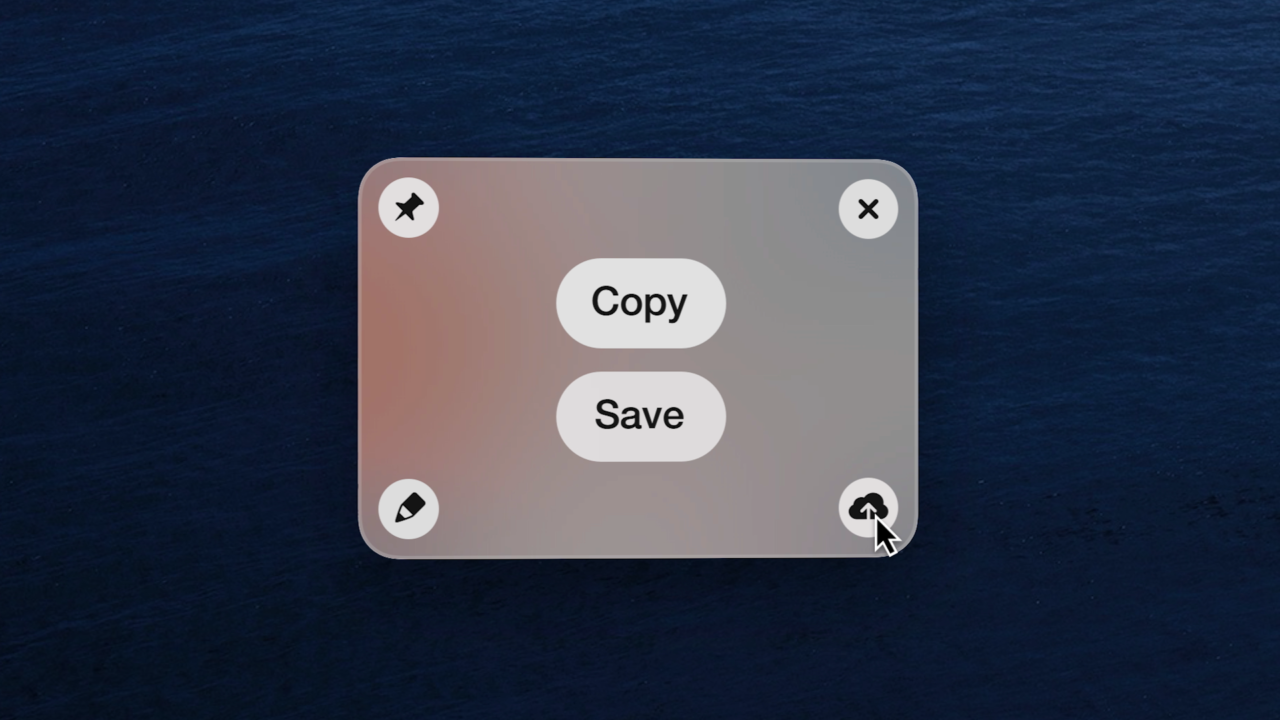
Quando eseguiamo uno screenshot rederemo apparire sulla sinistra in basso dello schermo una piccola finestra di anteprima dello scatto in cui avremo al suo interno dei pulsanti, visibili agli angoli della finestra di anteprima dello scatto di cui parlerò tra pochissimo, e due tasti grandi al centro di Copia e Salva.
Con tale finestra di anteprima potremo tranquillamente trascinare l’immagine in qualsiasi parte dello schermo o incollarla o visualizzarla in qualsiasi app che accetti il trascinamento delle immagini, oppure attraverso quei tasti sugli angoli della finestra di anteprima, che vi citavo prima, potete fare un semplice clic e salvarla nel nostro archivio cloud, fissarla in modo che appaia come un elemento mobile sullo schermo, fare clic per annotare o fare clic con il pulsante destro del mouse e visualizzare un menu contestuale per ulteriori azioni oppure per ultimo il tasto “X” con il quale chiudere la finestra.
Nel caso vogliate acquisire più screenshot avrete più miniature per ogni screenshot fatto, potendo anche personalizzare il modo in cui vengono aggiunte e il modo in cui persistono.
Ma fare uno screenshot del proprio schermo non è unica funzione presente, CleanShot X possiede anche la possibilità di Annotate che risulta essere una “ferrari” in confronto alla “cinquecento” che è il markup di Apple.
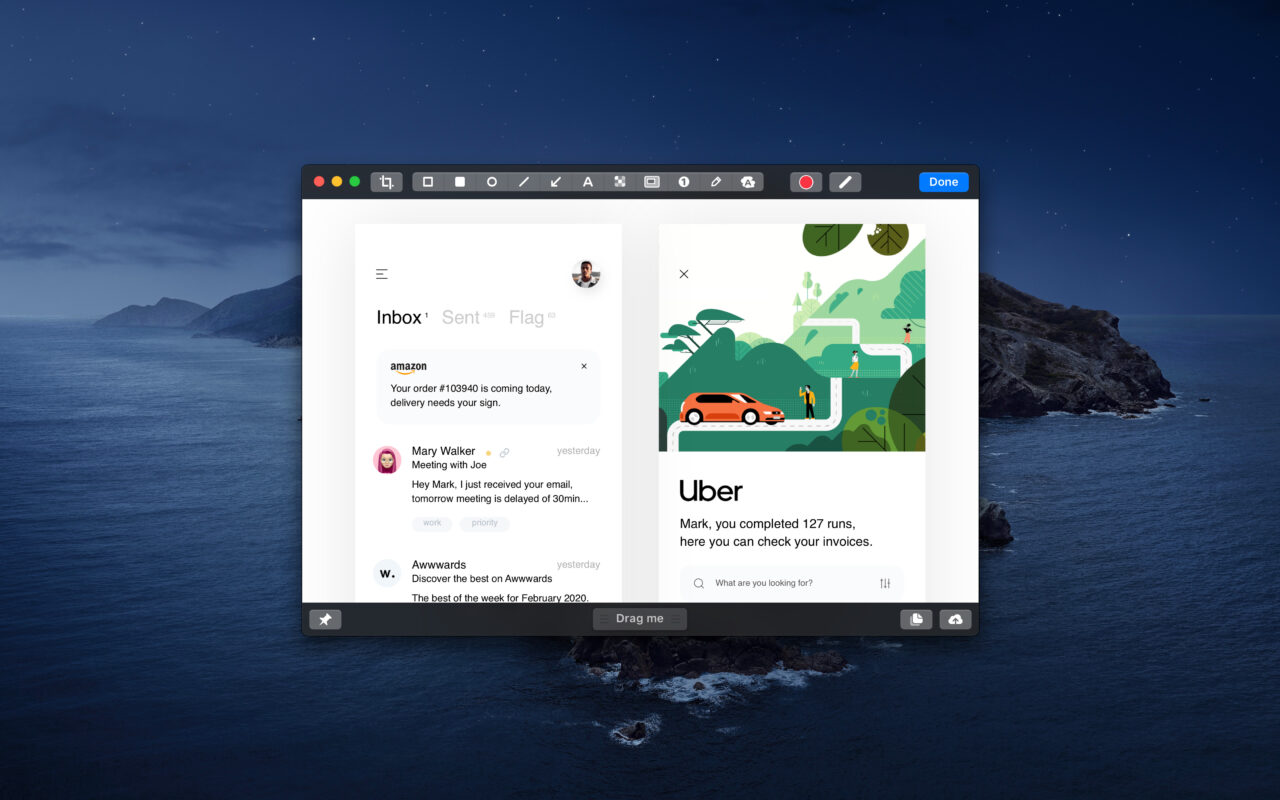
Ha molta più flessibilità e potremo sottolineare, cerchiare, evidenziare, fare delle frecce, numerare e tanto altro.
Cosa davvero interessante che potrete aprire anche altre schermate ed immagini potendo utilizzare CleanShot X ed il suo Annotate anche se non create da tale software, davvero niente male.
Ma se da una parte i vari tool sono per gli screenshots dall’altra c’è una corda feature anche di registrazione dello schermo.

Lo strumento di registrazione dello schermo è altrettanto denso di funzionalità proprio come i normali software di acquisizione di schermo, con CleanShot x, è possibile registrare lo schermo come GIF o impostarlo come video MP4 H.264.
Le registrazioni possono anche contenere l’acquisizione di clic e tasti, inoltre, nuovissimo, potrete mostrare cosa sta la vostra webcam registrando; registrare il microfono e audio di macOS; nascondere automaticamente le notifiche e tanto altro.
###Conclusione
Un software come CleanShot X è un vero must have e se lo provate non vorrete mai pù tornare indietro a quello di sistema di macOS.
Si tratta di un software completo che permette di fare tante cose ed avere più tool con una sola app, potendo addirittura a registrare il display del vostro Mac come tanti altri software specifici in tale campo.
CleanShot X è disponibile in due versioni:
Possibile pagare $29 per una licenza standalone che include un anno di aggiornamenti e 1 GB di spazio di archiviazione cloud; i rinnovi annuali sono $19.
Abbonamento con uno spazio di archiviazione cloud illimitato, aggiornamenti continui e altre funzionalità per $10 al mese o $96 all’anno per un individuo o per utente in un’azienda.

